Wizard
El elemento Wizard es el que nos ayuda a poder navegar, transitar, guardar, publicar, validar y restringir el uso del formato electrónico para poder indicar si al usuario le hace falta elementos por llenar o falta información que requiere de su atención antes de poder finalizar el formato electrónico.

Atributos del Elemento#
Los atributos del elemento son los que nos permiten darles una personalización conforme a las necesidades del negocio o de lo que requiere exigirle al formato electrónico.
Estos se dividen en 4 grupos: Info, General, Diseño y Especiales.
Info#
Contiene las herramientas para manipular y muestra la información del elemento.

| Sección | Descripción |
|---|---|
 | Tarjeta que muestra la información general del elemento. |
 | Tarjeta que muestra en donde está siendo utilizado el elemento. |
 | Botón para agregar una automatización al elemento. |
 | Botón que muestra todo lo relacionado al elemento. |
 | Botón que mueve el elemento de lugar: Todo a la Izquierda: mueve el elemento al comienzo de la página, Uno a la Izquierda: mueve el elemento a la izquierda, Uno a la Derecha: mueve el elemento a la derecha y Todo a la Derecha: mueve el elemento al final de la página. |
 | Copia el elemento. |
 | Borra el elemento de la plantilla. |
 | Mueve el elemento entre paginas o secciones. |
 | Muestra el Json del elemento. |
General#
En esta pestaña se puede manipular las propiedades generales del elemento.
-2cf38bebe2c97133c402e73fc3e29322.png)

| Sección | Descripción |
|---|---|
 | Cambia el Título del elemento. |
 | Cambia el Estilo CSS del elemento. |
 | ID Único utilizado para servicios. |
 | Habilita o Deshabilita el elemento, también se puede realizar esta acción desde el elemento en la página.  |
 | Permiso para publicar el expediente de manera inmediata al terminar. |
 | Permiso para redireccionar al terminar el expediente. |
 | Hace requerido el elemento cuando esta acción se activa y muestra un:    |
 | Permiso para validar cuando se avanza o finaliza utilizando el elemento. |
 | Permiso para ver la página de todas las páginas disponibles. |
 | Permiso para visualizar los iconos incluidos en los botones del elemento.   |
 | Oculta o Muestra el elemento, también se puede realizar esta acción desde el elemento en la página con el botón.  |
 | Permiso para poder Habilitar/Deshabilitar el botón de Avanzar:  |
 | Permiso para poder Habilitar/Deshabilitar el botón de Finalizar:  |
 | Permiso para poder Habilitar/Deshabilitar el botón de Regresar:  |
Diseño#
Esta pestaña permite cambiar el diseño del elemento, desde cambiar los colores hasta agregar mensajes de ayuda al usuario:

| Sección | Descripción |
|---|---|
 | Agrega un margen Izquierdo al elemento.  |
 | Agrega un margen Derecho al elemento. |
 | Tamaño proporcional de todos los botones del elemento.  |
 | Permite cambiar la alineación del texto entre: Izquierda, Centro, Derecha y Justificado. |
 | Permite cambiar el estilo del texto a Cursiva. |
 | Permite cambiar el Color para el botón de Avanzar. |
 | Permite cambiar el Color para el botón de Finalizar. |
 | Permite cambiar el Color para el botón de Regresar. |
 | Permite cambiar el Color del texto para el botón de Avanzar. |
 | Permite cambiar el Color del texto para el botón de Finalizar. |
 | Permite cambiar el Color del texto para el botón de Regresar. |
Especiales#
Esta pestaña muestra las funciones especiales del elemento.
-5877b72cc8c7a9dececda0547377168f.png)

Nota:
La pestaña especial varia por cada elemento.
| Sección | Descripción |
|---|---|
 | Número de formatos a abrir después de finalizar. |
 | Seleccione la plantilla que le seguirá después de finalizar. |
 | Seleccione el Elemento/Plantilla/Página a validar al finalizar. |
 | Seleccione las páginas a visualizar en el navegador. |
 | Seleccione la página a mostrar al dar avanzar. |
 | Seleccione la página a mostrar al dar regresar. |
 | Seleccione la tarea a transitar al finalizar. |
 | Permite cambiar el texto para el botón de avanzar. |
 | Permite cambiar el texto para el botón de finalizar. |
 | Permite cambiar el texto para el botón de regresar. |
 | Seleccione el tipo de publicación que se usará al finalizar. 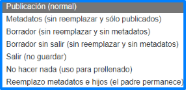 |
Compatibilidad#
| Función | Web | Android | IOS |
|---|---|---|---|
| Título | X | X | X |
| Nombre de estilos para este elemento | X | X | X |
| ID Único | X | X | X |
| Habilitado | X | X | X |
| Publicado inmediato | X | X | X |
| Redirección automática | X | X | X |
| Requerido | X | X | X |
| Validar al avanzar/finalizar | X | X | X |
| Ver paginado | X | X | X |
| Ver iconos del Wizard | X | X | X |
| Visible | X | X | X |
| ¿Puede avanzar? | X | X | X |
| ¿Puede finalizar? | X | X | X |
| ¿Puede regresar? | X | X | X |
| Margen izquierdo | X | X | X |
| Margen derecho | X | X | X |
| Ancho botones | X | X | X |
| Alineación de los botones | X | X | X |
| Estilo del texto | X | X | X |
| Color botón avanzar | X | X | X |
| Color botón finalizar | X | X | X |
| Color botón regresar | X | X | X |
| Color texto botón avanzar | X | X | X |
| Color texto botón finalizar | X | X | X |
| Color texto botón regresar | X | X | X |
| Cantidad de formatos a abrir | X | X | X |
| Configuración de siguiente plantilla | X | X | X |
| Elemento a validar al finalizar | X | X | X |
| Navegación | X | X | X |
| Página avanzar | X | X | X |
| Página regresar | X | X | X |
| Tarea para transitar al finalizar | X | X | X |
| Texto botón avanzar | X | X | X |
| Texto botón finalizar | X | X | X |
| Texto botón regresar | X | X | X |
| Tipo de guardado | X | X | X |